


今天筆者要來介紹兩個 GitHub Copilot 使用者很值得收藏的網站。原本以為要自己從零開始寫 Plugin、Skill、Agent,結果居然已經有人幫我們整理一大票範例了,這時候還硬要自己造輪子,就真的有點浪費時間啊 
🗺️ 先搞懂兩個 Repository 在做什麼
第一個是 GitHub 官方維護的 github/copilot-plugins, 第二個則是社群整理的 github/awesome-copilot。
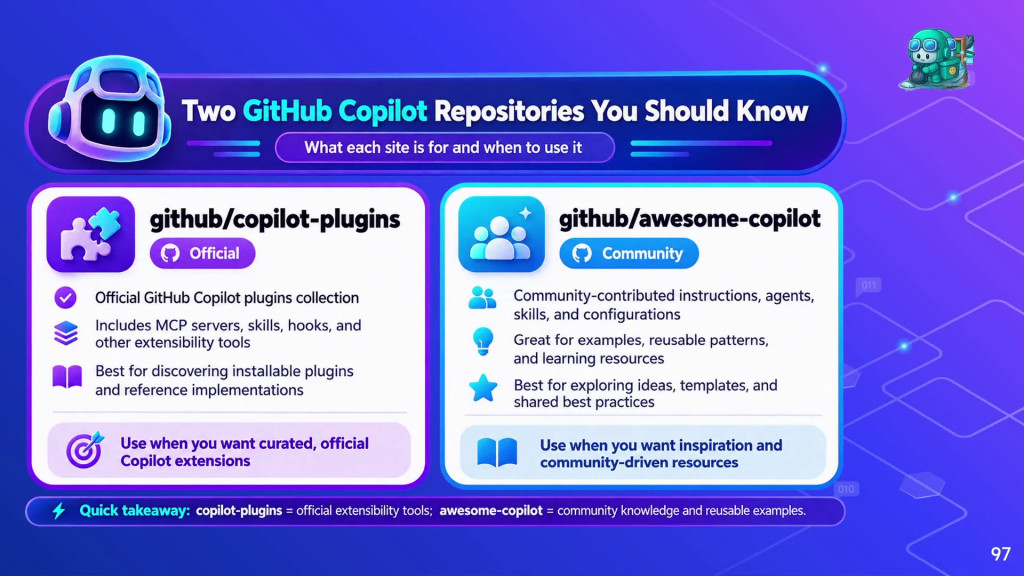
🔍 不要重複造輪子,先搜尋再開工
開始寫 Plugin、Skill 或 Agent 以前,最好先到這些 Repository 搜尋一下。內容真的很多,Agent 有兩百多個,Plugin 也有一百多個,這種規模已經不是「隨便滑一下」可以看完的程度了。
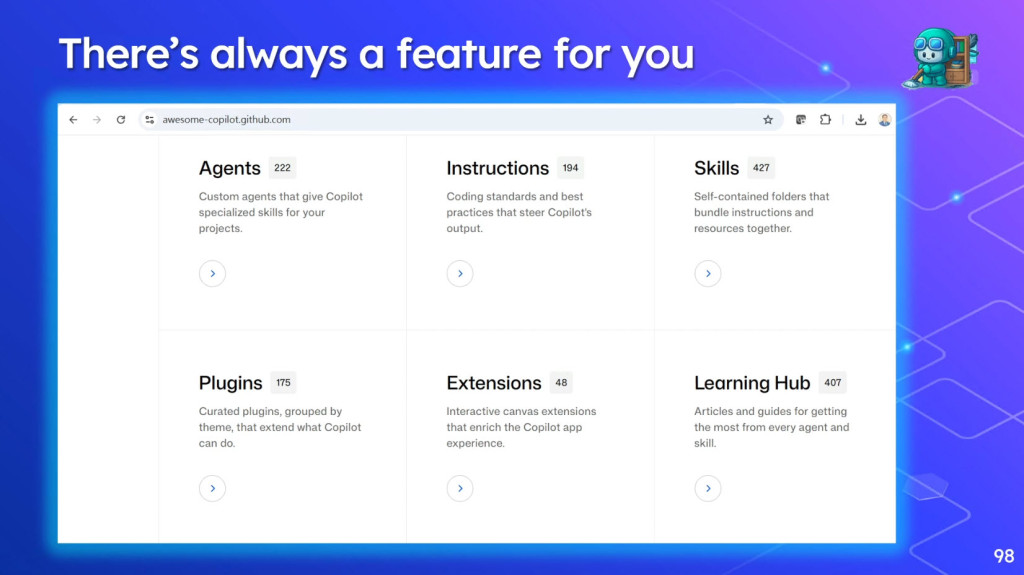
✅ 實務上的建議
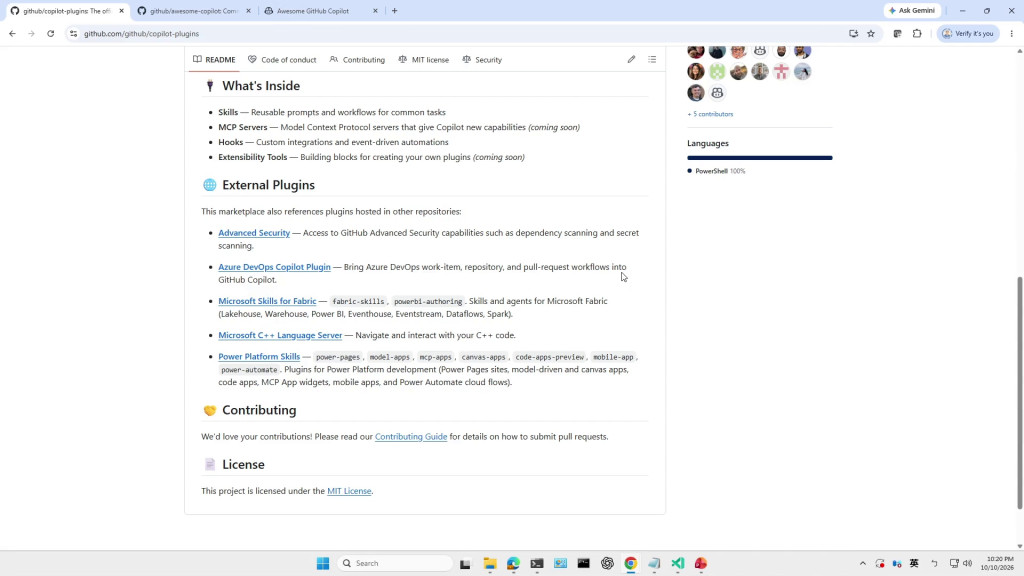
筆者在 github/copilot-plugins 裡看到幾個值得留意的分類,包括 Skills、MCP Servers、Hooks,以及其他 Extension Tools。現在 Copilot 的擴充方式已經越來越多,不再只是以前那種「打一段 Prompt,祈禱它不要亂寫」的模式了。
比方說,筆者自己長期關注 Power BI、Fabric 與 Power Platform,都有專屬的Skill可以使用。
🛒 人人都是 Marketplace:自己加入 Plugin 來源
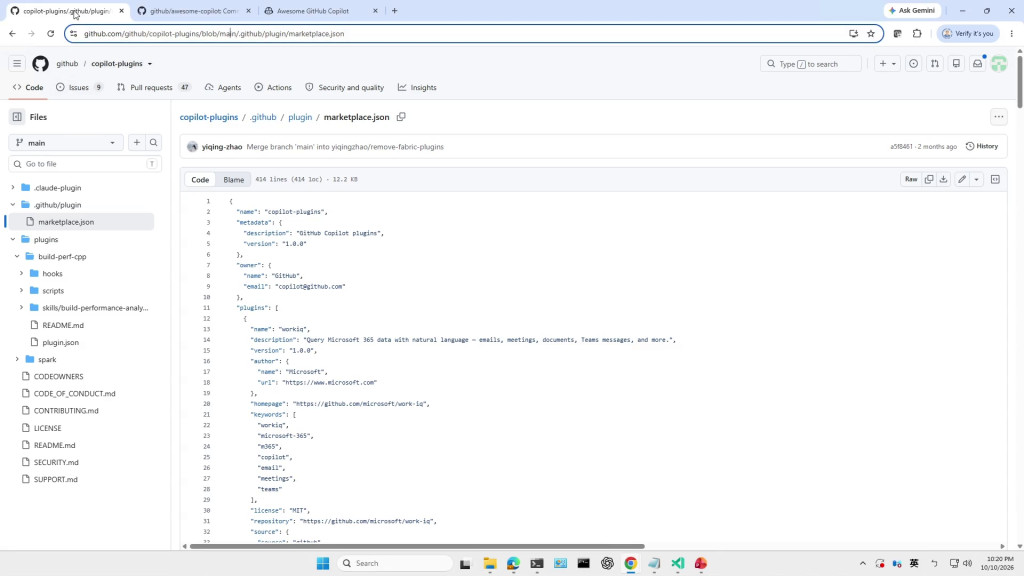
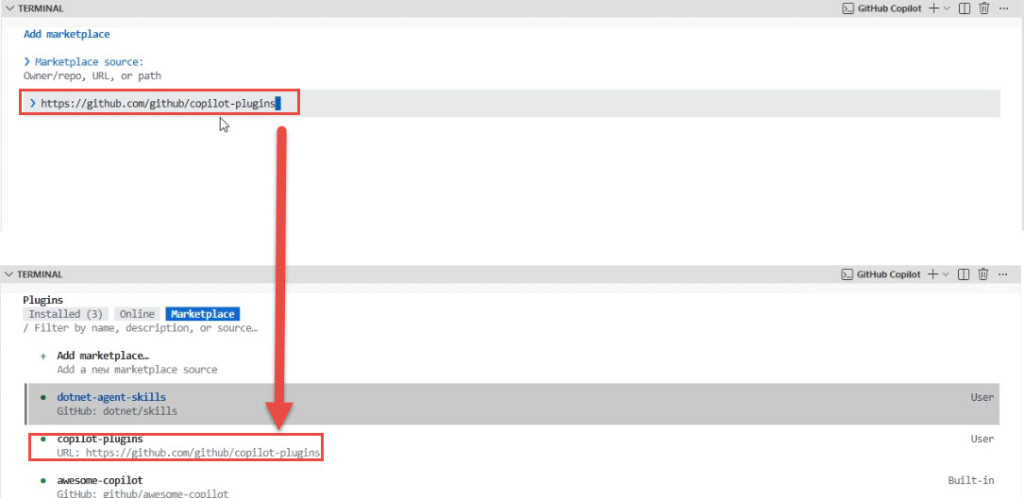
接著筆者示範一個很有意思的功能:Marketplace 不一定只有預設值裡面的內容,我們也可以把自己的 Repository 加進去。只要 Repository 裡有適當的 marketplace.json 檔案,就有機會把它掛進 Copilot CLI 的 Marketplace。
在 Marketplace 裡,筆者可以看到預設內建的來源,也可以自己新增來源。操作概念很簡單,就是提供 Repository 的位置,讓 Copilot CLI 知道要去哪裡讀取這個 Marketplace。
🧭 Marketplace 的核心概念
在 Copilot CLI 的 Marketplace 功能中新增 Repository 位置。
載入後,就能瀏覽其中的 Plugin 或其他可安裝項目。
🧪 Marketplace 沒有好用的搜尋?那就自己補
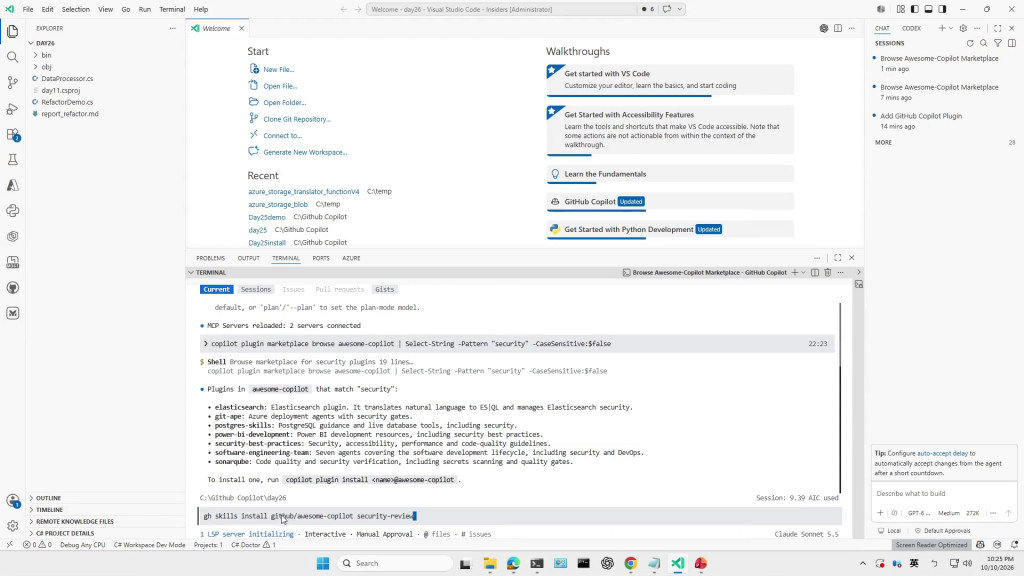
這裡筆者也踩到一個很務實的小坑:Marketplace 介面本身沒有很好用的篩選功能。沒關係,既然工具沒給,筆者就用 PowerShell 的 Select-String 來補。
用關鍵字 security 搜尋相關項目,並且忽略大小寫,先把符合的 Plugin 撈出來,再從清單裡挑要安裝的項目。
copilot plugin marketplace browse awesome-copilot |
Select-String -Pattern "security" -CaseSensitive:$false
搜尋結果中,筆者找到像是 Security Review、Security Best Practices、SonarQube 等相關項目。這個流程很適合拿來找特定主題,例如:
這次筆者沒有安裝 Plugin,而是挑了一個 Security Review Skill 來測試。先從 Awesome-Copilot 的網站找到對應項目,再複製它提供的安裝指令。
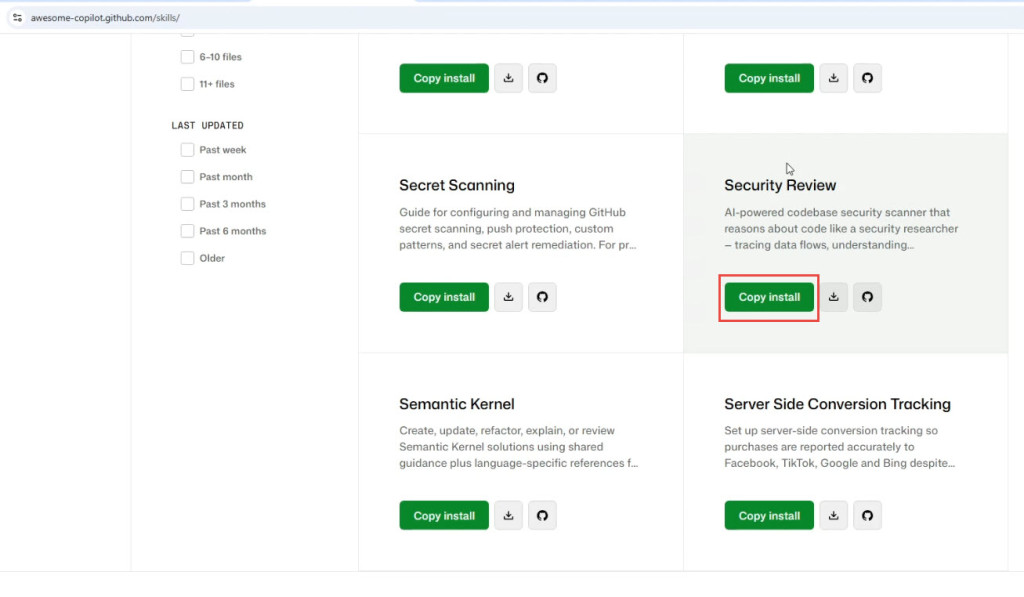
gh skills install github/awesome-copilot security-review
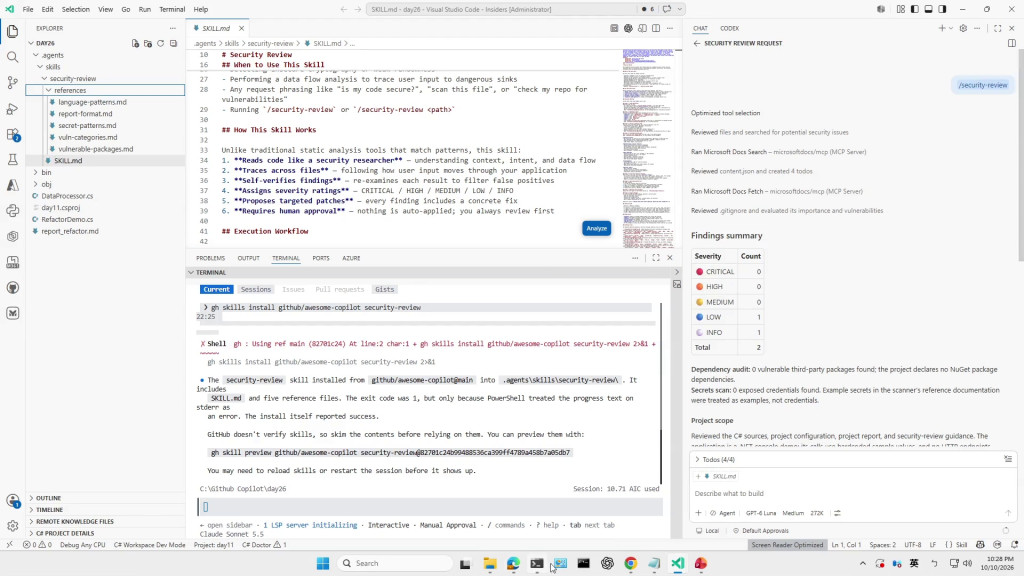
安裝完成後,Skill 被放到專案的 .agents/skills/security-review 底下,裡面除了 SKILL.md,還有幾個 references 檔案,包含漏洞分類、Secret Pattern、報告格式等內容。
▶️ 安裝後怎麼使用
Skill 啟用後,Copilot 會依照它定義的流程分析檔案,不只是單純找幾個關鍵字,而是嘗試追蹤資料流、檢查程式邏輯、找出可能的安全問題,並且以不同嚴重程度標示結果。
更多實作Demo,請參考完整版影片囉
✍️ 本日結論
第一,這些 Repository 是拿來加速開發,不是拿來閉著眼睛全部安裝。尤其是 Agent 與 Skill 可能會讀取檔案、執行指令,安全性與權限一定要先確認。
第二,閱讀 SKILL.md、AGENTS.md 或相關設定檔。確認它是否會執行 Shell Command、存取檔案或呼叫外部服務。先在測試專案驗證,不要直接丟進正式環境。
總結來說,GitHub Copilot 的生態系已經從「幫我補幾行程式」慢慢進化成可以組合 Agent、Skill、Instruction 與 Hook 的開發平台。這兩個 Repository 就像練功地圖,先拿現成範例練手,再慢慢長出自己的團隊版本,實務上非常實用,也是 GitHub Copilot 使用者的必學技能沒有之一啊~


 iThome鐵人賽
 看影片追技術